


Десктопное приложение для MacOS для оптимизации видео с современным интерфейсом.
Скачать MegPeg Video Optimizer
Под капотом:
- Electron — для создания десктопного приложения из веб-технологий
- React — фронтенд с компонентной архитектурой
- Node.js + Express — встроенный backend сервер
- Framer Motion — плавные анимации и переходы
- Lottie — JSON анимации (крутящиеся шестеренки, галочки)
- FFmpeg — движок для обработки видео (статически упакован)
Что умеет:
- Сжатие видео с настройкой качества (CRF) и скорости кодирования. Даже с отключенным блоком качества (CRF) — пересобирает, как правило гораздо меньший по весу видеофайл.
- Изменение размера с умным кадрированием или растягиванием
- Обрезка видео с начала и конца по времени
- Система пресетов для быстрого применения настроек и сохранения своих настроек
- Сравнение до/после с показом экономии места
- Кнопка «Показать в Finder» для готового файла
Особенности:
Начиная с последних версий macOS, Apple усилила защиту системы. Теперь приложения, которые не подписаны официальным разработчиком, не только блокируются при запуске, но и больше не появляются в настройках безопасности, чтобы их можно было разрешить вручную, как это было раньше.
подписка разработчика стоит $99 в год и требует отдельного одобрения Apple, а пользователи мне не донатят почему-то, хотя могли бы
Поэтому, чтобы запустить стороннее приложение, нужно вручную снять защитный карантин через Терминал. Это нормальная практика для независимых приложений, которые распространяются напрямую без подписи.
🚀 Инструкция по установке и запуску MegPeg Video Optimizer на Mac (2025)
1. Скачайте файл
Скачайте файл MegPeg_Video_Optimizer.dmg.
Скачать MegPeg Video Optimizer
2. Откройте DMG файл
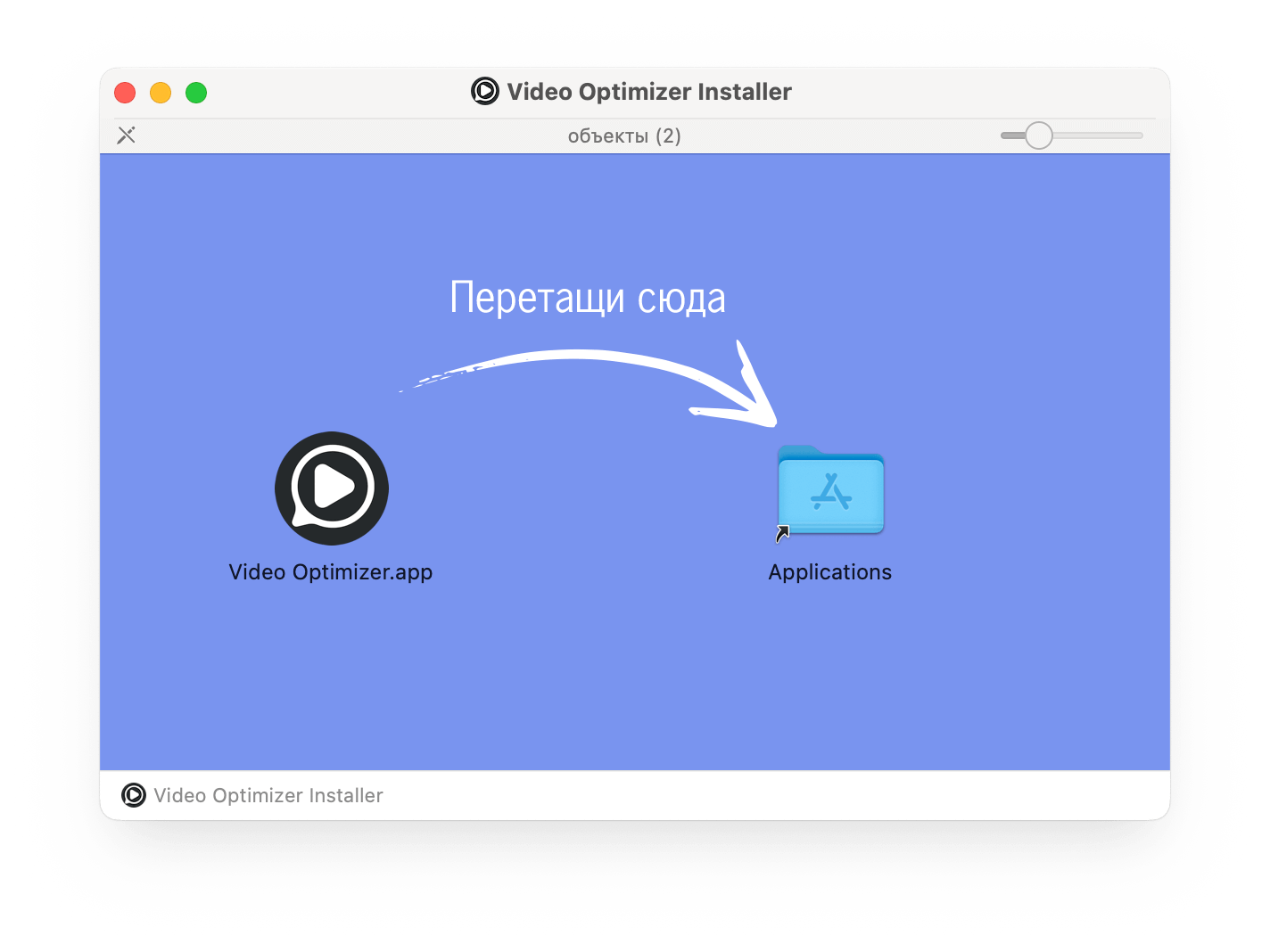
Дважды кликните по файлу MegPeg_Video_Optimizer.dmg. Откроется окно с иконкой приложения.
3. Перетащите приложение
Перетащите иконку Video Optimizer.app в папку Программы (Applications).
4. Откройте Терминал
Откройте Finder → Программы → Утилиты → Терминал.
Либо запустите Терминал через поиск Spotlight: начните набирать «Терминал».
💡 Spotlight может запускаться по-разному на разных Mac: обычно это Command (⌘) + пробел, иногда может использоваться Control (⌃) + пробел.
5. Введите команду для снятия карантина
Скопируйте команду ниже, вставьте в Терминал и нажмите Enter:
xattr -d -r com.apple.quarantine "/Applications/Video Optimizer.app"💡 После ввода команды никаких сообщений может не появиться — это нормально.
6. Запустите приложение
Перейдите в папку Программы, найдите Video Optimizer и дважды кликните для запуска.
Либо начните набирать Video Optimizer в поиске Spotlight, выберите приложение и запустите.
✅ Готово!
Теперь приложение полностью готово к работе 🚀